Tips voor digitaal thuisarchief
Kun je thuis ook rekening houden met het opslaan, bewaren en vernietigen van je digitale gegevens?
Ja zeker! Bedenk je maar eens waar je die ene leuke vakantiefoto van een paar jaar geleden hebt opgeslagen. Welk jaar was dat ook alweer? En de vakantie waar naartoe? Had je die foto’s nou in de cloud gezet of staan ze nog op je oude laptop? Oeps, vergeten! En hoe ga je nu zorgen dat je de foto’s terug vindt?
Daar kan metadata je bij helpen. Metadata zijn gegevens die karakteristieken van een informatieobject beschrijven. Het zijn dus eigenlijk data over data. Zo kun je bij een foto met metadata vastleggen wanneer de foto is gemaakt. Ook de locatie, met welke camera de foto is genomen en hoe groot het bestand is zijn gegevens over deze foto die als metadata kunnen worden opgenomen. Het vastleggen van metadata bij de data waarop ze betrekking hebben, heeft als voordeel dat de data makkelijker gevonden kunnen worden.
Tip 1: Mappenstructuur
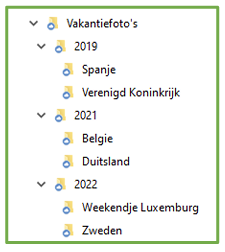
Het aanbrengen van structuur kan helpen om beter te weten waar iets terug te vinden is. Deze structuur kun je baseren op verschillende factoren, zoals chronologie (per jaar en maand), per persoon of per onderwerp. Hier een voorbeeld van een mappenstructuur voor je vakantiefoto’s.
Tip 2: Duidelijke titels
Met een duidelijke titel kun je een bestand beter terugvinden. Geef je bestanden dus gelijk als je ze aanmaakt of downloadt een goede titel. Hierdoor kun je in één oogopslag zien waar het over gaat en kun je het makkelijker uit een lijst met andere bestanden pikken. Ook kun je dan sneller een zoekterm gebruiken om het bestand te vinden.
Vaak heeft een gedownload bestand een vreemde titel die niks te maken heeft met het onderwerp van het document. Zo kan de gedownloade handleiding van je nieuwe blender heten: ‘202_DE_BR_manual’. Met deze titel kun je het bestand natuurlijk nooit meer terugvinden. Je zou het dan bijvoorbeeld kunnen noemen: ‘2022 handleiding blender blokker’. Zo kun je het makkelijker terugvinden als je zoekt naar ‘handleiding’ of ‘blender’ tussen je bestanden.
Tip 3: Vernietigen en bewaren
Door de jaren heen kun je veel documenten verzamelen en daardoor kan je opslag redelijk vol raken. Archieven maken gebruik van bewaartermijnen die door de Archiefwet worden voorgeschreven. Deze termijnen geven aan wanneer iets vernietigd moet worden of wanneer iets voor eeuwig bewaard moet blijven. De bewaartermijnen zijn dan bijvoorbeeld 1, 5, 7 en 10 jaar. Je kan zelf ook bewaartermijnen aan documenten hangen. Zo kun je er voor kiezen elk jaar je 5 jaar oude mappen te vernietigen. Zo houd je de opslag schoon en zorg je er ook voor dat er minder gevoelige informatie op de computer staat.
Tip 4: Metadata voor thuis
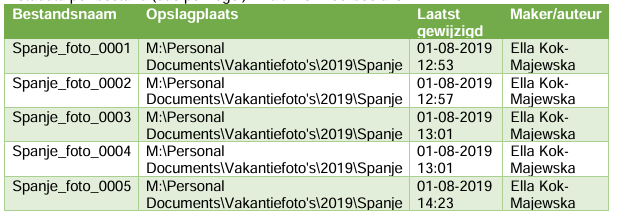
Mocht je nou écht een stap willen zetten voor het verbeteren van de geordende, toegankelijke en duurzame staat van je data, dan kun je zelf metadata gaan verzamelen en opschrijven. Bedenk welke gegevens belangrijk zijn om te bewaren bij je bestanden. Hier kun je een lijstje van maken (bijvoorbeeld in Excel) waarin je per gegeven een kolom gebruikt en de losse metadata per bestand (dus per regel) invult. Een voorbeeld is:
Ieder digitaal bestand dat je aanmaakt verzamelt al een hoop metadata in het bestandje zelf. Probeer eens uit te zoeken waar de metadata in jouw bestanden zit. Dit is meestal bij instellingen of eigenschappen.
Als je in een map met je rechtermuisknop op een bestand klikt en dan gaat naar ‘eigenschappen’ krijg je een lijstje te zien van zulke metadata. Er zijn programma’s die deze gegevens voor je uit het bestandje halen en voor je in een Excelbestand zetten. Wel zo handig!
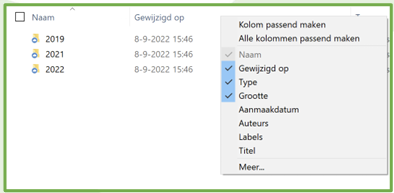
Omdat er al veel metadata in bestanden en mappen worden opgeslagen, hoef je niet per se een apart Excel-overzicht te maken van je metadata om overzicht te hebben. Je kan ook het overzicht in bijvoorbeeld Windows Verkenner aanpassen zodat er meer metadata te zien is.
In Windows Verkenner doe je dat door bovenaan de balk met kolommen te klikken met de rechtermuisknop. Hier zie je meer opties om het overzicht aan te vullen. Let er wel op dat niet elke kolom ingevuld zal zijn.